# PRACTICA - Ejercicio de práctica comandos
1. [Iniciar sesión en terminal](#1-iniciar-sesion-en-terminal)
2. [Instalar el editor de texto "vim"](#2-instalar-el-editor-de-texto-vim)
3. [Crear un directorio "web" dentro de /Descargas](#3-crear-un-directorio-web-dentro-del-directorio-descargas)
4. [Crear un archivo html en el directorio /web y mostrar "Hello world"](#4-crear-un-archivo-html-en-el-directorio-web-y-anadir-codigo-basico-que-muestre-hello-world)
5. [Visualizar el archivo en navegador](#5-visualizar-el-archivo-en-navegador)
6. [Encontrar el archivo "hosts" y leerlo sin editarlo](#6-encontrar-el-archivo-hosts-en-el-sistema-y-leerlo-sin-editarlo)
7. [Revisar espacio de disco duro usado](#7-revisar-espacio-de-disco-duro-usado)
8. [Visualizar la IP de la máquina](#8-visualizar-la-ip-de-la-maquina)
9. [Hacer un backup de un archivos](#9-hacer-un-backup-de-un-archivo)
10. .
#### 1- Iniciar sesión en terminal
Para iniciar sesión o forzar el uso de permiso de administrador deberá ser siempre con el `sudo,` puedes forzar el usuario root de administración con:
```bash
$ sudo -i
```
Aún así, recuerda que cada uno es un usuario diferente y podrá acceder a carpetas diferentes.
#### 2- Instalar el editor de texto "vim"
Para instalar cualquier aplicación usaremos siempre la misma sentencia cambiando el nombre de la aplicación:
```bash
$ sudo apt-get install vim
```
2
#### 3- Crear un directorio "web" dentro del directorio /Descargas
Tendremos que desplazarnos hasta la carpeta correspondiente y crear el directorio:
```bash
$ cd Descargas
$ sudo mkdir /web
```
#### 4- Crear un archivo html en el directorio /web y añadir código básico que muestre *hello world*
#Para crearlo:
$ touch index.html

#Para editarlo:
$ nano index.html
         ó
$ vim index.html
{% hint style="info" %}
Para usar aprender comandos y usar`vim` te recomiendo revisar la siguiente página:
{% endhint %}
Puedes pegar el siguiente código:
```html
Prueba
¡Hello world!
```
#### 5- visualizar el archivo en navegador
Para ello puedes simplemente ver el archivo desde **Mozilla** buscándolo en el directorio o con el comando se abrirá con el navegador por defecto:
```bash
$ open filename.html
```
Otra opción es probar a utilizar **lynx**, este es un navegador web por terminal, tienes más información [aquí](http://lynx.browser.org/).
```bash
$ sudo apt-get install lynx
$ lynx Descargas/index.html
```
#### 6- encontrar el archivo "hosts" en el sistema y leerlo sin editarlo
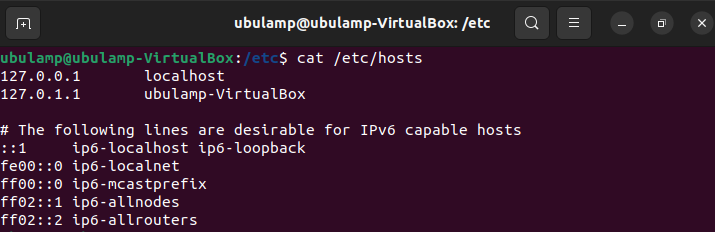
El archivo hosts es un archivo de texto que almacena nombres de hosts con direcciones IP asociadas como la dirección de *loopback* (localhost) que apunta a la propia maquina para trabajos en entornos locales.
Para acceder al archivo hosts que se encuentra dentro de la carpeta `/etc` usa el siguiente comando:
```bash
$ cat /etc/hosts
```
Debería mostrar la siguiente información:
como puedes ver, tenemos dos hosts asociados a las direcciones 127.0.0.1 y 127.0.1.1
#### 7- revisar espacio de disco duro usado
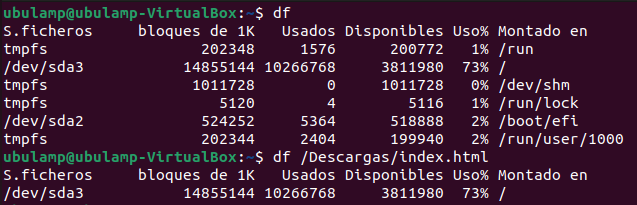
Con el comando df puedes ver el espacio usado de disco duro y también lo que ocupa un archivo en bloques de 1 Kilobyte.
```bash
#Visualizar espacio de disco
$ df
#Visualizar tamaño de archivo
$ df index.html
```
El resultado de los comandos es el siguiente:
En la primera parte puedes apreciar las distintas particiones de Ubuntu
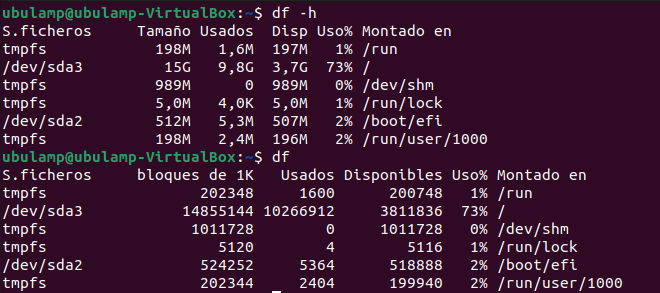
Por defecto el comando te lo muestra en Kilobytes pero si queremos que nos lo muestre en Megabytes, una unidad mas común para archivos, deberemos añadirle el parámetro `-h`
```bash
$ df -h
```
La diferencia la puedes apreciar aquí:
Esta forma es de mejor lectura
#### 8- visualizar la IP de la máquina
```bash
#Este comando solo muestra las interfaces habilitadas
$ ifconfig
#Para obtener todas las interfaces
$ ip a
```
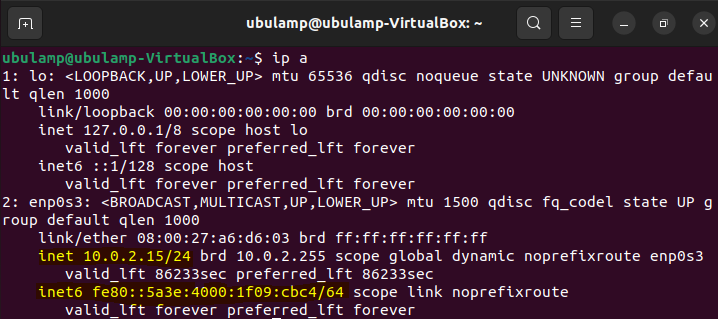
Dentro de estos comandos verás esto, nuestro adaptador es el que esta subrayado:
Adaptador de red por defecto cuando esta la MV en modo NAT, la primera es IPv4 y la segunda IPv6
#### **9- Hacer un backup de un archivo**
Para hacer una copia que sirva de respaldo para un archivo es tan sencillo como usar el comando "cp" para copiar:
```bash
sudo cp index.html index.html.BKP
```