# Configuración de router por CLI
En un **router Cisco** (y en Packet Tracer) para configurar interfaces desde la terminal tienes que ir pasando por **distintos modos de operación**, cada uno con un nombre concreto. El flujo típico es este:
1. **User EXEC mode:** El modo básico cuando entras.
2. **Privileged EXEC mode** (también llamado **enable mode**): Permite usar comandos avanzados y entrar en configuración.
3. **Global Configuration mode:** Te permite configurar parámetros globales del dispositivo.
4. **Interface Configuration mode:** Es el modo específico para configurar una interfaz.
Opcionalmente, también existen:
5. **Subinterface Configuration mode p**ara VLANs o encapsulación.
6. **Line Configuration mode p**ara configurar consola, vty, AUX…
Aaquí tienes un esquema del flujo:
Vamos a ver algunas prácticas comunes de configuración de router.
## Configuración de router
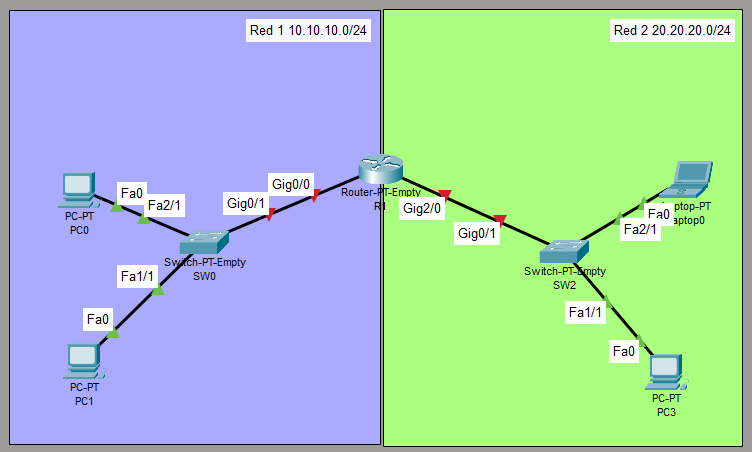
Partiendo de esto:
Vamos con la configuración:
### 1. Configurar cada interfaz con una IP y activarla
```
Router> enable
Router# configure terminal
Router# hostname R1
##Configurar Mensaje de Ingreso a los router o switchs
Router(config)# banner motd # message #
# Configurar la interfaz de la red 1
Router(config)# interface gigabitEthernet 0/0
Router(config-if)# ip address 10.10.10.1 255.255.255.0
Router(config-if)# no shutdown
Router(config-if)# exit
# Configurar la interfaz de la red 2
Router(config)# int g2/0
Router(config-if)# ip address 20.20.20.1 255.255.255.0
Router(config-if)# no shutdown
Router(config-if)# exit
```
### 2. Configuración de pool de DHCP por red:
```
Router (config)# ip dhcp excluded-address 10.10.10.1 10.10.10.9
Router (config)# ip dhcp pool RED1
Router (dhcp-config)# network 10.10.10.0 255.255.255.0
Router (dhcp-config)# default-router 10.10.10.1
Router (dhcp-config)# dns-server 10.10.10.5
Router (dhcp-config)# exit
Router (config)# ip dhcp excluded-address 20.20.20.1 20.20.20.5
Router (config)# ip dhcp pool RED2
Router (dhcp-config)# network 20.20.20.0 255.255.255.0
Router (dhcp-config)# default-router 20.20.20.1
Router (dhcp-config)# dns-server 10.10.10.5
Router (dhcp-config)# exit
```
{% hint style="warning" %}
Ten en cuenta que para configurar un **pool DHCP limitado a un rango concreto**, como por ejemplo **de la 10.10.10.100 a la 10.10.10.200**, debes:
1. **Definir la red completa en el pool**.
2. **Excluir todas las IP que NO quieras entregar**, es decir:
* De la .1 a la .99
* De la .201 a la .254
Cisco IOS **no permite definir el rango dentro del pool**, solo la red completa.\
El *rango real* se consigue con exclusiones.
{% endhint %}
Para comprobar:
```
R1# show ip dhcp pool
R1# show ip dhcp binding
R1# show run
```
### 3. Configuración de rutas estáticas:
```
# Configurar ruta por defecto hacia el ISP
Router(config)# ip route 20.20.20.0 255.255.255.0 10.10.10.0
Router(config)# ip route 10.10.10.0 255.255.255.0 20.20.20.0
Router(config)# end
```
Y ahora, a verificar:
```
Router# show ip interface brief
Router# show interfaces g0/0
Router# show ip route
```
### 4. Almacenamiento de la información
En los routers y switches Cisco, la información esta alojada en memoria RAM o almacenamiento NVRAM dependiendo del uso, un comando básico es:
```
Router# copy running-config startup-config
#O bien, abreviado:
Router# copy run start
##O bien tambien:
Router# write memory
```
Ya que:
🔹 **`running-config` (configuración en ejecución)**
* Es la configuración **activa ahora mismo**, en **RAM**.
* Cambia en tiempo real conforme introduces comandos.
* **Si apagas o reinicias el router, se pierde**, salvo que la guardes.
Mientras que:
🔹 **`startup-config` (configuración de arranque)**
* Es la configuración **guardada permanentemente**, almacenada en **NVRAM**.
* El router **la carga al arrancar**.
* No cambia automáticamente: sólo cambia cuando haces un `copy`.
Un error clásico en las prácticas es que si modificas el router, por ejemplo IPs de interfaces, DHCP, Rutas, Contraseñas, VLANs o Nombres de host y **no ejecutas el comando**, entonces, si se apaga o se reinicia el router, lo pierdes TODO, volverás a la configuración anterior guardada o incluso a vacío.
Podemos también jugar con estas configuraciones:
```
#Ver la running-config:
Router# show running-config
#Ver la startup-config:
Router# show startup-config
#Sobrescribir la running-config con la startup-config (volver atrás):
Router# copy startup-config running-config
#Equivale a "restaurar copia".
#Borrar la configuración de arranque:
Router# erase startup-config
Router# reload
```
### 5. Habilitar CDP y LLDP
#### **CDP – Cisco Discovery Protocol**
* **Protocolo propietario de Cisco**.
* Función: permite que un **dispositivo Cisco descubra automáticamente otros dispositivos Cisco vecinos** conectados directamente.
* Información que comparte CDP:
* Nombre del dispositivo vecino
* Tipo de dispositivo (router, switch, etc.)
* Interfaces conectadas
* IP de gestión
* Sistema operativo y versión
Comandos
```
##Habilitar CDP
Switch(config)# cdp run
Router(config)# no cdp run -------------- Deshabilitar CDP
##Habilitar CDP por interfaz
Switch(config)# interface gi 0/0
Switch(config-if)# cdp enable
Switch(config)# interface gi 2/0
Switch(config-if)# no cdp enable
##Monitorear y mantener CDP
Switch# clear cdp counters
Switch# clear cdp table
Switch# show cdp
R3# show cdp neighbors
R3# show cdp neighbors detail ------------ Visualizamos la ip del router remoto
```
Salida típica:
| Device ID | Local Intf | Holdtime | Capability | Platform | Port ID |
| --------- | ---------- | -------- | ---------- | -------- | ------- |
| R2 | Fa0/0 | 120 | R | 2811 | Fa0/1 |
* `Device ID`: nombre del router vecino
* `Local Intf`: interfaz del router desde donde se ve el vecino
* `Port ID`: interfaz del vecino conectada
***
#### **LLDP – Link Layer Discovery Protocol**
* **Protocolo estándar (IEEE 802.1AB)**, soportado por casi todos los fabricantes.
* Función: igual que CDP, pero **multivendor**. Puedes usarlo entre equipos Cisco y no Cisco.
* Información que comparte:
* Similar a CDP (nombre, puerto, capacidad, sistema operativo, IP de gestión).
Comandos:
```
##Habilitar LLDP
switch(config)# lldp run
switch(config)# end
Switch(config)# interface fastethernet 0/0
Switch(config-if)# lldp enable
##Show Commands
R1# show lldp neighbors
```
Salida típica:
| Device ID | Local Intf | Chassis ID | Port ID | TTL |
| --------- | ---------- | ---------- | ------- | --- |
Con esto cubrimos la mayoría de temario básico de router, ampliaremos más en las siguientes prácticas.
Si quieres avanzar y revisar algo más te recomiendo mirarte:
* IP SLA
* Enrutamiento IPv6