# DNS y bloqueador de anuncios con Pi-hole
Pi-hole es un **servidor DNS que bloquea publicidad y rastreadores a nivel de red**.
Funciona interceptando las peticiones DNS de los dispositivos conectados y bloqueando dominios conocidos de publicidad antes de que carguen. Se instala normalmente en un servidor local (como una Raspberry Pi o máquina virtual) y protege toda la red sin necesidad de instalar extensiones en cada equipo.
En nuestro caso planteamos el siguiente escenario para su funcionamiento:
### **Escenario actual**
Debemos primero plantear el escenario de máquinas virtuales con el que nos encontramos:
| Máquina | Adaptadores de red | IP | Función |
| ------------------------ | ---------------------------------------- | -------------------------- | ------------------------------ |
| Ubuntu Server (Pi-hole) | 1. Adaptador puente 2. Red interna “LAB” | 1. IP LAN real 2. 10.0.0.5 | DNS y puerta de enlace interna |
| Ubuntu Desktop (Cliente) | 1. Red interna “LAB” | 10.0.0.x | Cliente |
👉 El problema es que la **máquina cliente no tiene acceso a Internet**, ya que solo está en la red interna y no hay NAT configurado. Para ello, la solución general va a pasar por **configurar el Pi-hole como gateway y NAT.** Básicamente:
1. **El cliente usa el Pi-hole como DNS y puerta de enlace.**
2. **El servidor hace NAT hacia el adaptador puente.**
Esto se hace con unas pocas configuraciones en el servidor:
***
#### 1. **Asignar IP estática al adaptador interno (Pi-hole)**
Edita `/etc/netplan/01-netcfg.yaml` (o el archivo correspondiente a tu versión de Ubuntu Server):
```yaml
network:
version: 2
renderer: networkd
ethernets:
enp0s3: # Adaptador puente
dhcp4: true
enp0s8: # Adaptador interno
addresses:
- 10.0.0.5/24
```
Luego:
```bash
sudo netplan apply
```
#### 2. **Habilitar el reenvío de paquetes IP en el servidor y configurar NAT con iptables**
{% hint style="warning" %}
Disclaimer:
Este paso es necesario por el hecho de que la red NAT en VirtualBox con Windows esta temporalmente estroepada hasta que quieran parchearla.
{% endhint %}
Edita `/etc/sysctl.conf` con `nano` y descomenta o agrega:
```
net.ipv4.ip_forward=1
```
Aplica los cambios:
```bash
sudo sysctl -p
```
Ahora vamos a configurar el servicio NAT para permitir la entrada de datos de Internet a través de la segunda interfaz. Para ello, si tu adaptador puente es `enp0s3` y el interno `enp0s8` escribe lo siguiente:
```bash
# Permitir forwarding desde la red interna a la externa
sudo iptables -A FORWARD -i enp0s8 -o enp0s3 -j ACCEPT
sudo iptables -A FORWARD -i enp0s3 -o enp0s8 -m state --state ESTABLISHED,RELATED -j ACCEPT
# Hacer NAT (enmascaramiento)
sudo iptables -t nat -A POSTROUTING -o enp0s3 -j MASQUERADE
```
Para hacerlo persistente tras reinicio, puedes instalar `iptables-persistent`:
```bash
sudo apt install iptables-persistent
sudo netfilter-persistent save
```
#### 3. **Configurar Pi-hole para escuchar en la red interna**
Durante o después de la instalación de Pi-hole, asegúrate que:
* Escuche en la IP `10.0.0.5`.
* Resuelva DNS usando, por ejemplo, `1.1.1.1` o `8.8.8.8` como upstream.
* Permita solicitudes de toda la red interna.
#### 4. Instalar pihole
Primero empezaremos por actualizar el sistema como buena práctica:
```bash
sudo apt update && sudo apt upgrade -y
```
También nos aseguraremos que esté instalado curl
```bash
curl --help
```
y, si no lo tienes, lo instalas con:
```bash
sudo apt install curl -y
```
Ahora, ejecuta el instalador oficial de Pi-hole:
```bash
curl -sSL https://install.pi-hole.net | bash
```
Sigue ahora el asistente interactivo:
* Elegir interfaz de red con IP estática, en nuestro caso enp0s8 (red interna).
* Elegir activar **DHCP**.
* Seleccionar DNS upstream (Google, Cloudflare, etc.).
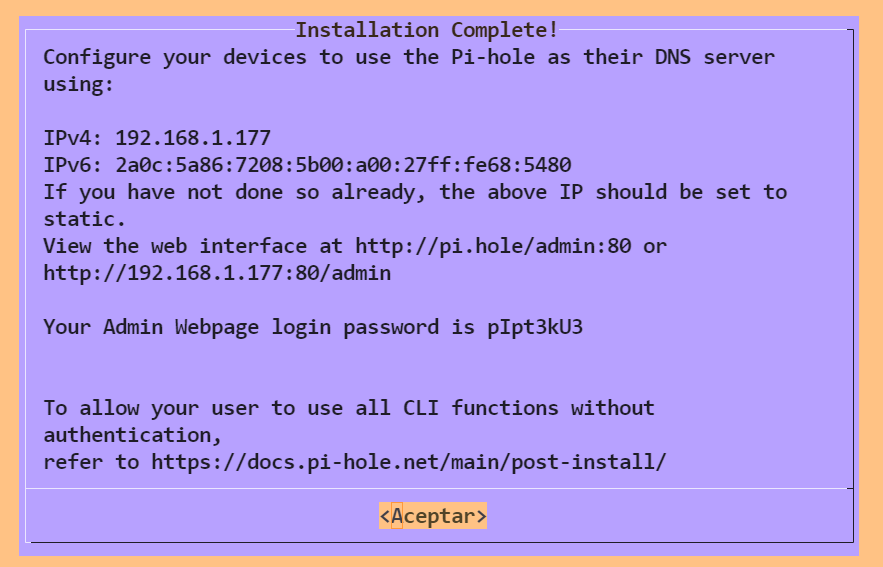
Al final te mostrará la **contraseña de acceso a la interfaz web y como acceder:**
* Desde un navegador de tu máquina host (Windows): `http:///admin:80`
{% hint style="warning" %}
**Si no te acuerdas de la contraseña, para cambiar contraseña** si la olvidas:
```bash
pihole setpassword [contraseñanueva]
```
{% endhint %}
Si ya lo instalaste previamente (por el motivo que sea) puedes "reconfigurarlo" con:
```bash
pihole -r
```
y seleccionas **reconfigure**.
#### 5. **Probar conectividad y Uso**
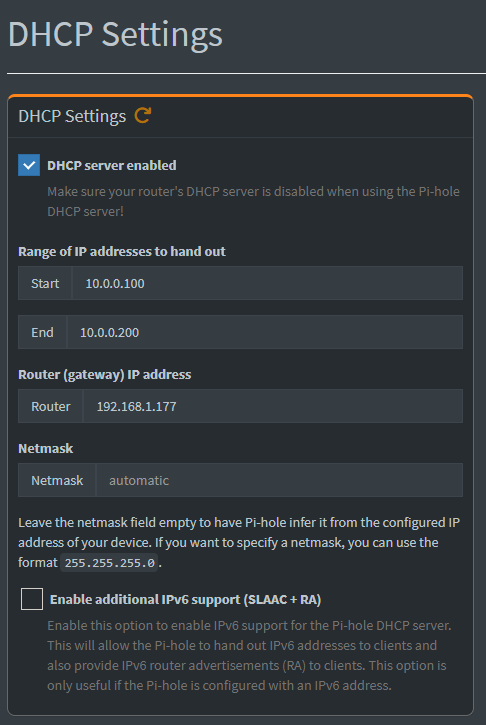
Desde la interfaz de pi-hole, accede a la opción de DHCP y configúrala tal que así:
Ahora para probar si ha funcionado todo, desde el cliente probamos:
```bash
ping 10.0.0.5 # al Pi-hole
ping 8.8.8.8 # a internet por IP
ping google.com # debe resolver por DNS del Pi-hole
```
En el servidor:
```bash
sudo tail -f /var/log/pihole.log
```
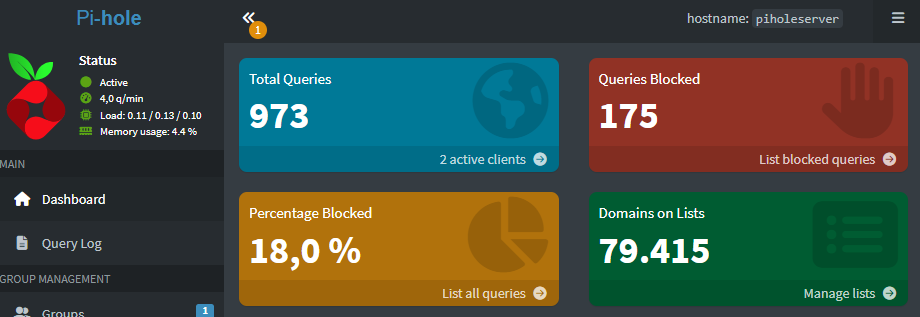
Deberías ver las consultas DNS pasando por Pi-hole, si hacemos una prueba entrando a una web con anuncios veremos la diferencia:
A la izquierda, sin pi-hole, a la derecha, con pi-hole
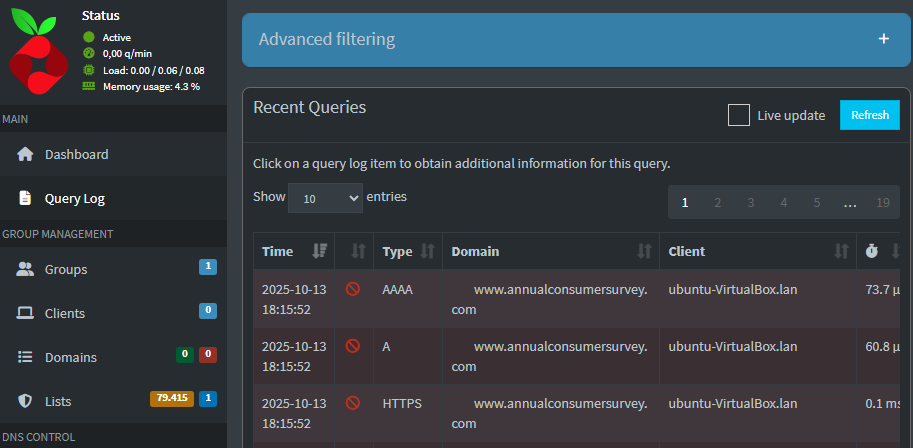
Prueba ahora a acceder a la interfaz de pihole y entra a alguna página potencialmente maliciosa (Por ejemplo, ~~[www.annualconsumersurvey.com](http://www.annualconsumersurvey.com)~~), verás que no te deja acceder y ahora las queries bloqueadas en pihole:
{% hint style="info" %}
**Si pruebas con youtube, te darás cuenta que pi-hole no funciona, ¿Por qué?**
La respuesta es muy sencilla, Pi-hole solo trabaja a nivel de **DNS** (dominios), no puede distinguir si esa IP sirve un anuncio o el video en sí. Si bloqueas ese dominio, **también bloqueas el video** 😅. Además, los anuncios se insertan dinámicamente en la misma conexión HTTPS y YouTube cambia constantemente los endpoints de anuncios por lo que aunque instales algunas blacklist concretas, youtube las romperá en cuestión de dias.
**Que listos son estos de youtube! Pero recuerda que siempre puedes usar adblocker** :wink:
{% endhint %}
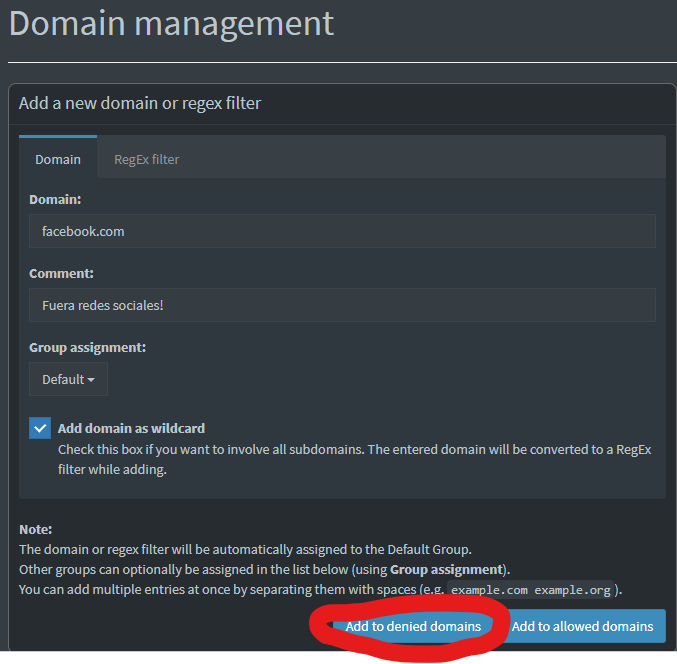
Puedes tratar ahora tú de configurar un dominio excluido, es una buena forma de establecer un "control parental" o filtrar en tu empresa o domicilio.